
我最近设置了 NAS,并在这个博客上浏览了我的档案。我喜欢使用这个博客作为个人归档系统。我意识到我并没有太关注过去几年 Synology 发生了很多变化这一事实。数据备份有多种选择,现在保证了更高的可用性。
这里的要点是,初学者可能会认为,如果他们购买 Synology NAS 并安装两个硬盘,就比较安全了。当然,这只是事实的一半。因为这样的东西对于有意或无意删除的文件来说是没有用的。作为快速总结,以下是 Synology NAS 初学者需要考虑的一些事项。一如既往,通往罗马的道路有很多条,但并非全部。
启用回收站
当您删除文件时,它通常会“消失”。您可以恢复它们,但比较复杂。因此,我们建议您首先为网络文件夹(共享文件夹)启用垃圾箱。这将允许您通过加载来恢复已删除的文件。在“控制面板”>“共享文件夹”中运行它。
编辑此选项允许您启用“常规”下的垃圾桶。如果您不希望一般用户看到垃圾箱,请仅启用管理员访问权限。然后,您可以通过 NAS 或计算机在 #recycle 文件夹中搜索已删除的文件,并在紧急情况下恢复它们。

版本控制和 Synology Drive
安装 Synology Drive 更好、更准确、更重要。它是一款适用于多用户系统的软件,但您也可以自己使用。因此,只需从套件中心安装 Synology Drive。我在这里省略了很多文字,因为 Synology 有一个助手可以清楚地解释所有内容。所有工作只需几分钟。无论如何,Drive 的网络界面并不重要。这并不重要,至少对于我们涉及数据备份/恢复的目的来说是这样。
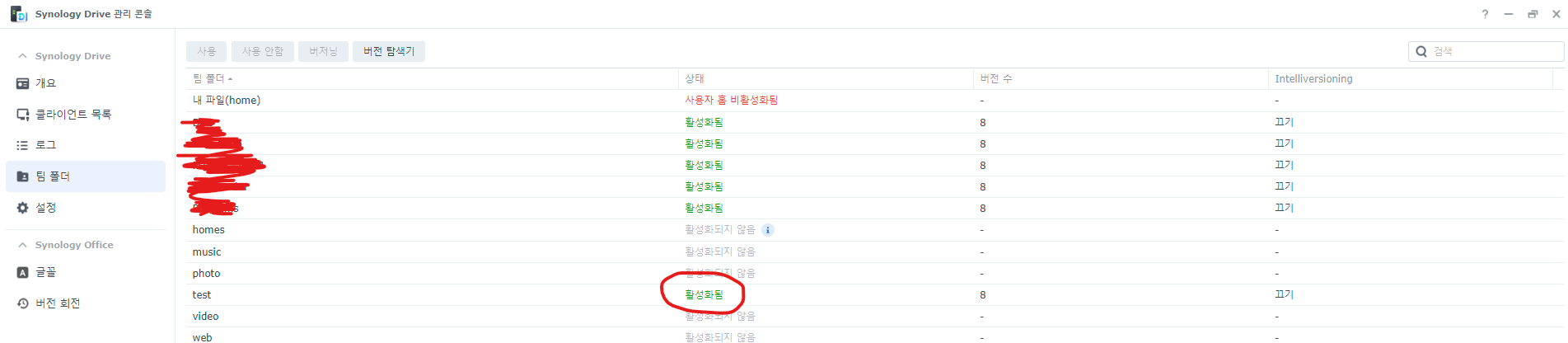
我认为这里最重要的是 Synology Drive 管理控制台,即使对于单个用户也是如此。在这里您可以确认共享/共享文件夹是否处于版本控制之下。这会自动为您的主文件夹启用,但在本例中我也为“照片”文件夹启用它。
Synology 提供了多种版本控制选项,事实上我总是使用它们作为我个人设置的标准。当然,您可以根据您的存储空间和工作内容选择其他设置。这最终意味着 NAS 存储文件。哪些内容已更改或删除。如果您删除了某些内容,而废纸篓中没有任何内容,或者您想要移至照片或文档的旧版本,则可以使用 Synology Drive Management Console 界面中的版本浏览器。
单击此按钮将为您提供受监视文件夹的概述,并可以选择特定时间。如果文件现在消失了,它是否仍然存在于昨天的数据集中?例如,我删除了一个文件,但它不再出现在版本资源管理器中。
当我返回顶部的“时间”并单击“运行”时,会发生以下情况:
您现在可以通过右键单击来执行各种操作。这意味着恢复文件、将其复制到文件夹、将其加载到计算机上或浏览到以前的版本。这对于您的项目可能非常重要。当然,对于尚未删除的文件也可以进行此先前版本搜索。恢复时请注意以下事项:如果原文件仍然存在,则会被覆盖。
在考虑如何最好地存储数据的策略时,您应该始终执行这些操作。不管怎样,您应该记住,此类 NAS 很容易被烧毁或被盗。因此,当谈到 Synology 软件时, Hyper Backup和 Synology 自己的 C2 服务已经存在问题,即使您可以使用 Synology Cloud 将数据(加密)移动到 Google Drive、Dropbox 等。
