
您可能已在圣诞节收到或犒赏了自己一台 HomePod、HomePod Mini 或其他支持 AirPlay 2 的扬声器。要在那里播放音乐,请使用支持的应用程序的 AirPlay 图标并选择播放位置。您还可以播放音乐并切换到控制中心。接下来,您将在右上角看到音乐控件,可让您将 iPhone 或 iPad 上播放的音乐移至一个或多个其他扬声器。
如果您已在 Home 应用中将 HomePod 或 AirPlay 2 扬声器正确分配到您的房间,您还可以单独控制房间中的音乐。为此,请打开控制中心,点击 AirPlay 图标,然后点击底部的按钮(控制其他扬声器和电视设备)。现在,您可以看到房间中的扬声器,并点击扬声器以在音乐应用程序中单独选择音乐。
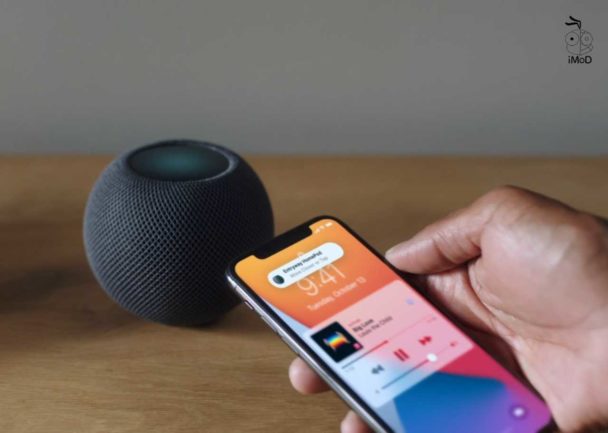
然而,有时通过 Siri 整个事情会更快。例如,您可以使用以下命令开始音乐:
嘿 Siri,在厨房里播放音乐!
嘿 Siri,在厨房和客厅播放音乐!
嘿 Siri,随时随地播放音乐!
嘿 Siri,在楼下播放一些音乐! (如果在家庭应用程序中设置了楼层)
如果您已经在播放音乐,则可以移动它、在其他扬声器上播放它或从组中删除扬声器。
嘿 Siri,厨房里发生了什么事?
嘿 Siri,为您的客厅添加扬声器。
嘿 Siri,在任何地方都可以玩这个!
嘿 Siri,请删除孩子房间里的音乐!
嘿 Siri,现在去厨房玩吧。
音量也可调节。
嘿 Siri,将所有地方的音量设置为 100%。
嘿 Siri,请将厨房音量设置为 10%。
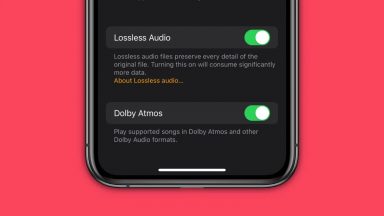
您还可以跳过标题或在接下来插入特定标题。
嘿 Siri,下一首歌!
嘿 Siri,上一首歌曲!
嘿 Siri,接下来演奏 Metallica!

您还可以询问有关类型等的问题。如果您只是想添加一些氛围,您还可以重新创建环境声音,例如雨声、森林中的沙沙声、夜晚的声音和壁炉的噼啪声。
尝试一下。
