
无论操作系统如何,Google Chrome 都支持在桌面和 Android 上使用 DNS。 DNS 本质上是互联网的一个目录。在这篇文章中,我们具体解释了它是如何工作的。

在大多数情况下,您的提供商将提供 DNS,您的计算机将自动获取该 DNS。例如,这可能意味着您将无法再访问已被提供商阻止的页面。目前,许多 DNS 提供商都在争夺客户支持。有些人吹捧不受审查的自由,有些人吹捧速度,另一些人则吹捧保护未成年人的访问控制以及不受广告的影响。

示例包括Cloudflare 的 1.1.1.1 、Google 的 8.8.8.8、NextDNS、dnsforge、dns0 或 dnswatch。现在可以在所有流行的浏览器中自定义 DNS 服务器。 Google 本身也提供了默认设置。它还包括 Cloudflare、DNS.sb、OpenDNS、CleanBrowsingFilter 等,因此您不必担心垄断指控。加强对青少年的保护。
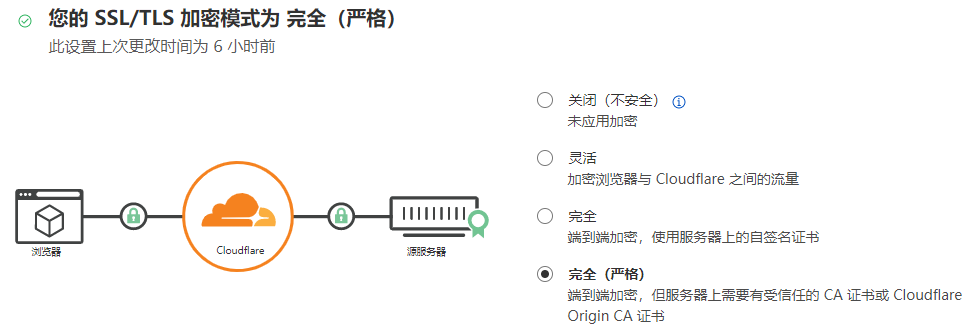
当然,您也可以指定自己的DNS服务提供商。也许您已经为此目的准备了一些东西。例如,Google 比 Firefox 限制更严格。 Chrome 仅允许自定义 DNS 查询 URL,但不允许直接 IP,例如 1.1.1.2 或 1.1.1.3。对于 Cloudflare,最好使用其各自的“DNS over HTTPS”地址。示例:https://1.1.1.3/dns-query。 DNS over HTTPS (DoH) 是一种通过 HTTPS 协议发出远程 DNS 请求的协议。这可以防止 DNS 请求被拦截或操纵,从而提高用户数据的安全性。
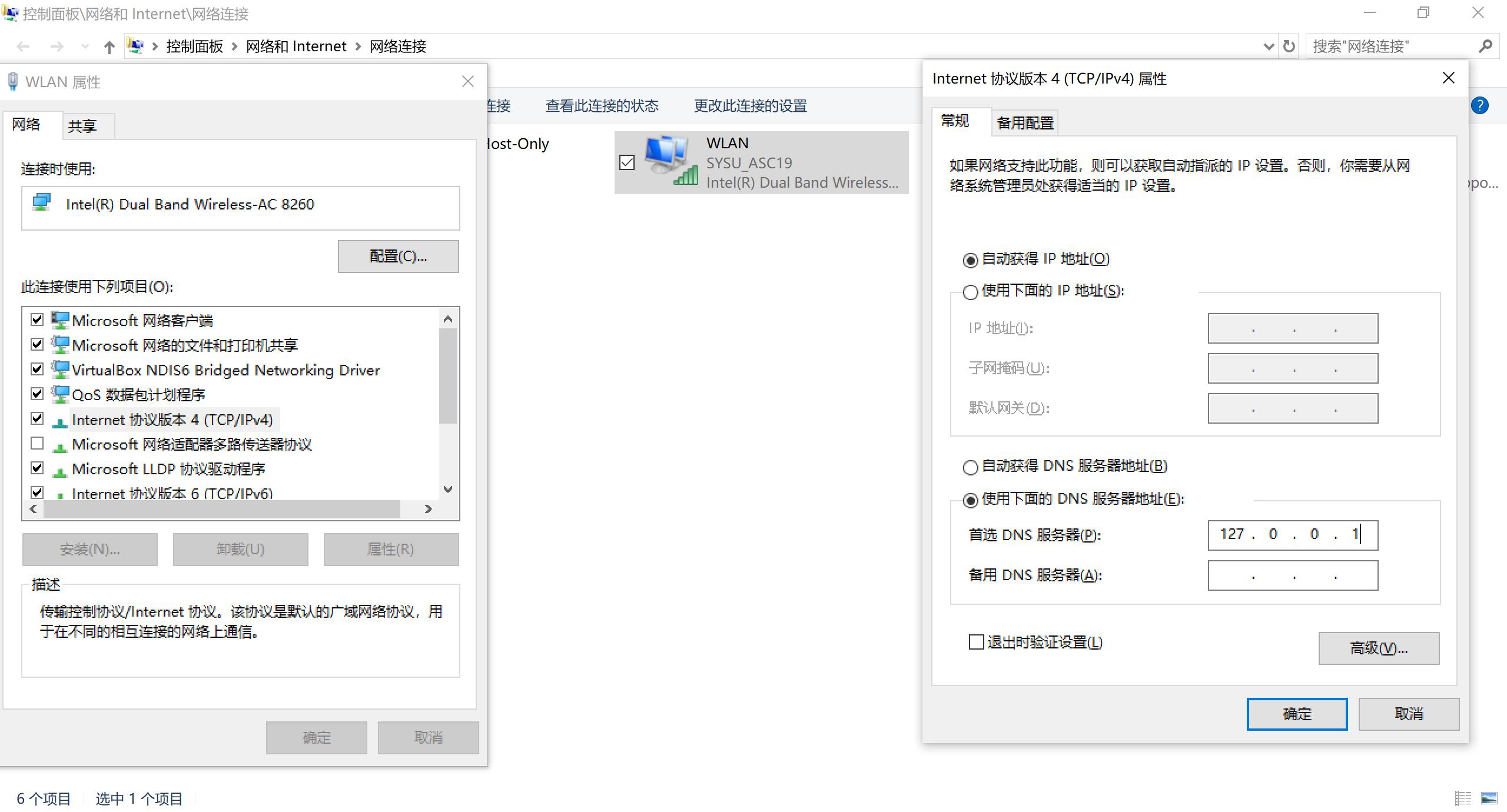
您可以在 Chrome 设置中的“隐私和安全”>“安全”>“高级”>“加密我访问的网站名称”下找到所有内容。或者,只需在 Chrome 设置的搜索掩码中输入“DNS”即可。您还可以从 Android 设置更改 Chrome 的 DNS。桌面上有配置选项等。
