現在、インターネット上の多くのサービスが追加のセキュリティ機能を提供しています。パスワードとユーザー名に加えて、別の要素が必要です。通常はアプリ経由で生成されるワンタイム コードです。これには、Microsoft Authenticator、Google Authenticator、Authy、またはその他の OTP アプリを使用できます。これらの 2 要素コードは、 1Password、 SafeInCloud、Bitwarden などのパスワード アプリによって生成および管理することもできます。
ただし、多くの人は、ユーザー名とパスワードを 2 要素認証の確認コードとは別にしておくことを常に推奨しています。しかし、おそらく Android から iOS に、またはその逆に iOS から Android に切り替えるため、スマートフォンを変更したい場合はどうすればよいでしょうか? 1Password のようなパスワード マネージャーは、コンテンツを暗号化してクラウドに保存するため、とにかく進歩しています。ただし、Authy と Microsoft Authenticator もこれを提供します。 Google Authenticator の場合は異なりますが、実装は比較的簡単です。

エクスポートを使用した iOS 上の画面:
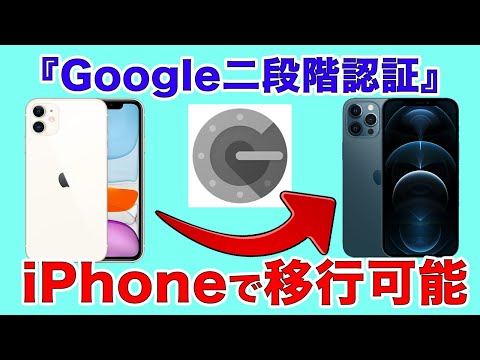
Android でスクリーニングしてインポート:
- 「古い」スマートフォンで Google Authenticator を開きます。
- 右上の 3 つの点をタップし、「アカウントをエクスポート」を選択します。
- エクスポートするアカウントをチェックして選択します。 「エクスポート」をタップします。
- QRコードが表示されます。
- 新しいスマートフォンを使い始めましょう。上記の手順に従いますが、「アカウントのインポート」を選択します。完全に再セットアップする必要がある場合は、とにかく他に選択肢はありません。
- ここでは、「QR コードをスキャン」またはその下にある「既存のアカウントをインポートしますか?」を選択するだけです。
- 古いスマートフォンのコードを新しいデバイスでスキャンします。
- 古いスマートフォンのコードを削除するかどうかを尋ねられる場合があります。
そしてそれ以上の何ものでもありません。ただし、2FA を設定するための QR コードを安全に保存するか、バックアップ コードをバックアップすることをお勧めします。