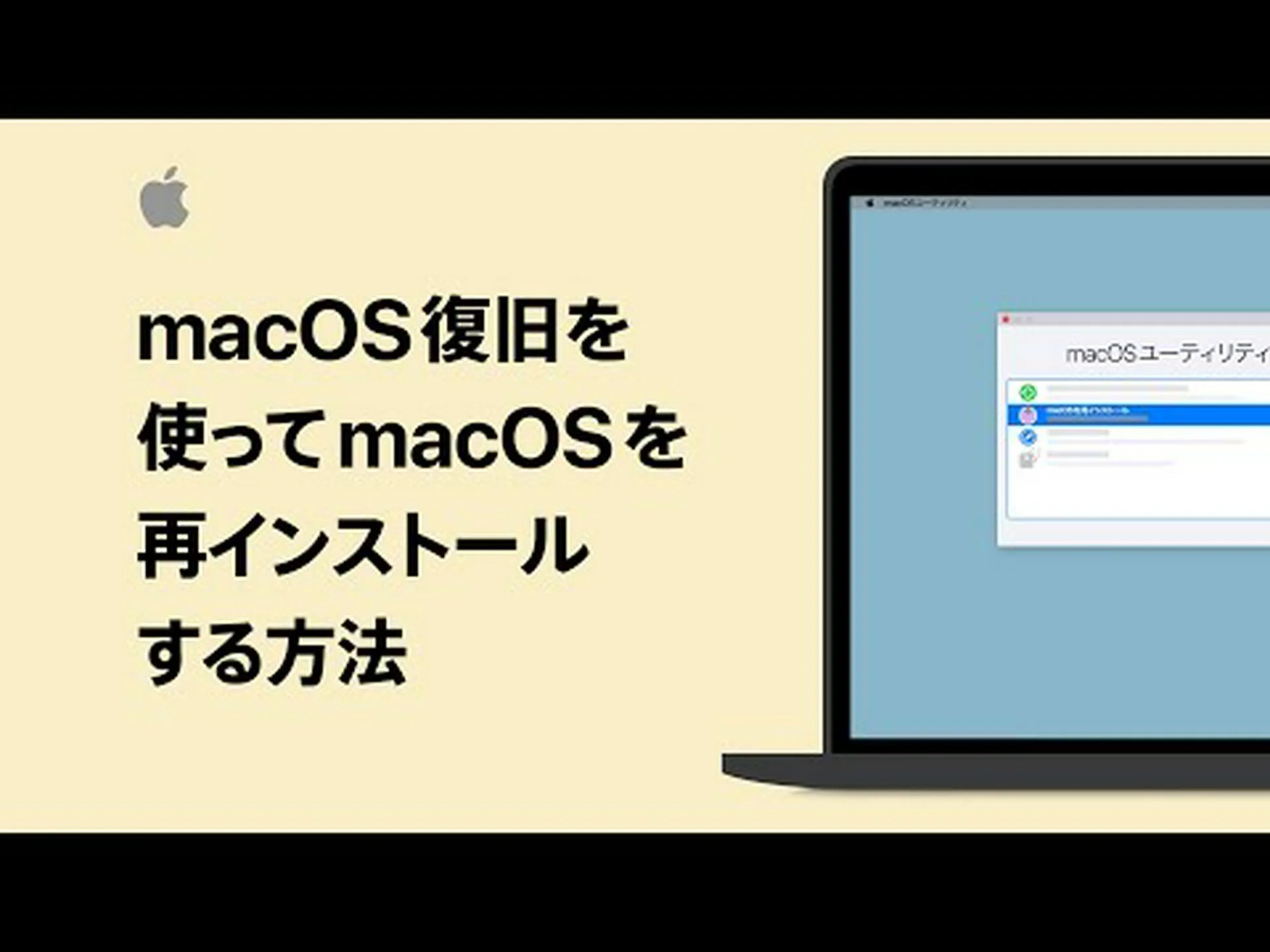
Apple は、新しい「Apple Silicon」プロセッサを搭載した新しい Mac を発表しました。新しいデバイスには、復元または再インストールできるわずかに変更されたシステムも付属しています。これらのデバイスのいずれかを再インストールする必要がある場合、または「Apple Silicon」プロセッサを搭載した MacBook または Mac mini を販売したい場合は、この点に留意する必要があります。数年前に、Intel ベースの Mac を新規設置または販売するために準備する方法について説明しました。復元または再インストールするシステムの外観は近年変わりましたが、基本的な手順は変わっていません。したがって、Intel Mac を持っていて、それを「空白」にしたい場合でも 、この記事は役に立ちます。
新しいプロセッサーを搭載した Mac では、キーボードの組み合わせを覚える必要がなく、システムがリカバリー起動中であることを示すまで電源ボタンを押し続けるだけなので、全体をさらに覚えやすくなります。オプション)。
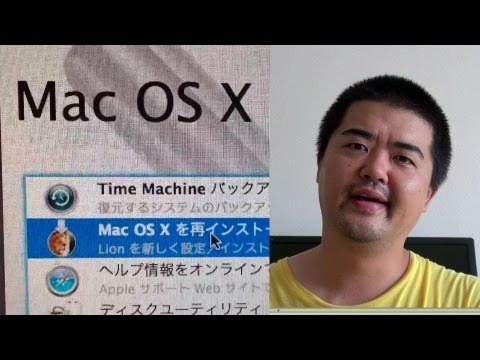
電源ボタンを長押しし、オプションを選択してメニューを表示します。
そこにもいくつかのオプションがありますが、すべてを完全に削除したい人はおそらく多少の知識を持っているため、最初にディスクユーティリティを使用してすべてを「空白」にし、パーティションを再分割してから復元を開始します。基本的に次のオプションがありますが、Safari とターミナルのオプションは省略します。
Time Machine システムの復元: Time Machine バックアップからデータを復元します。リカバリ アプリ ウィンドウで、[Time Machine から復元] をクリックし、[続行] をクリックします。 [Time Machine System Restore] > [Time Machine System Restore を終了] を選択して、リカバリ アプリに戻ります。
macOS のインストール:コンピューターに macOS を再インストールします。 [回復] ウィンドウで、[macOS を再インストール] をクリックし、[続行] をクリックします。 [macOS Big Sur のインストール] > [macOS インストールの完了] を選択して、リカバリ アプリに戻ります。
選択メニュー:
重要: 以前にオペレーティング システムをインストールしていたが、何らかの理由で起動できなかった場合は、「macOS のインストール」を使用して個人データがハード ドライブに確実に保持されるようにすることができます。これは、基本的に「その上にシステムをインストールする」ことになります。このため、売却する場合は、事前にディスクユーティリティを使用してすべてのパーティション(APFSボリューム「Data」を含む)を実際に削除する必要があります。いずれにしても、新規インストール用にシステムによって少なくとも 1 つが再度作成されます。
あなたにとって重要: キーの組み合わせを覚える必要はありません。誰もここに来て、パーティションを削除したり再インストールしたりすることはできません。システムがインストールされたら、アカウントにアクセスできる誰かがそのロックを解除する必要があります。そうして初めて、さらなるアクションが可能になります。この記事を読むことで、Mac を再インストールする方法、または Mac を工場出荷時の設定に完全に復元する方法がわかりました。
販売前:電源ボタンを長押し > パーティションを削除 > macOS を再インストールします。インストールが完了すると、Mac が再起動してセットアップ ウィザードが表示される場合があります。セットアップを完了せずにウィザードを終了するには、Command + Q を押します。次に、「シャットダウン」をクリックします。新しい所有者は Mac を起動するときに、自分の情報を使用してセットアップを完了できます。
最後になりましたが、何らかの理由で何も動作せず、Mac が丸で囲まれた感嘆符で起動する場合の最後のヒントです。 Apple によれば、非常にまれなケースです。たとえば、停電により macOS のインストールが中断された場合、Mac は丸で囲まれた感嘆符まで起動することがあります。これは、Mac のメモリ内のファームウェアを修復または復元する必要があることを意味します。これを行うには、少なくとも macOS Catalina 10.15.6 とApple Configurator アプリを搭載した別の Mac が必要です。コンピューターを接続するには、互換性のある USB または Thunderbolt ケーブルも必要です。次に、次の手順に従います: Apple Configurator で Mac ファームウェアを修復または復元します。
その他のリンク:
- Intel ベースの Mac コンピューターでの macOS リカバリについて
- macOSを再インストールする方法
- バックアップから Mac を復元する
- Apple プロセッサを搭載した Mac で macOS Recovery を使用する
- Apple M1 チップを搭載した Mac に macOS を再インストールするときにパーソナライゼーション エラーが発生する場合