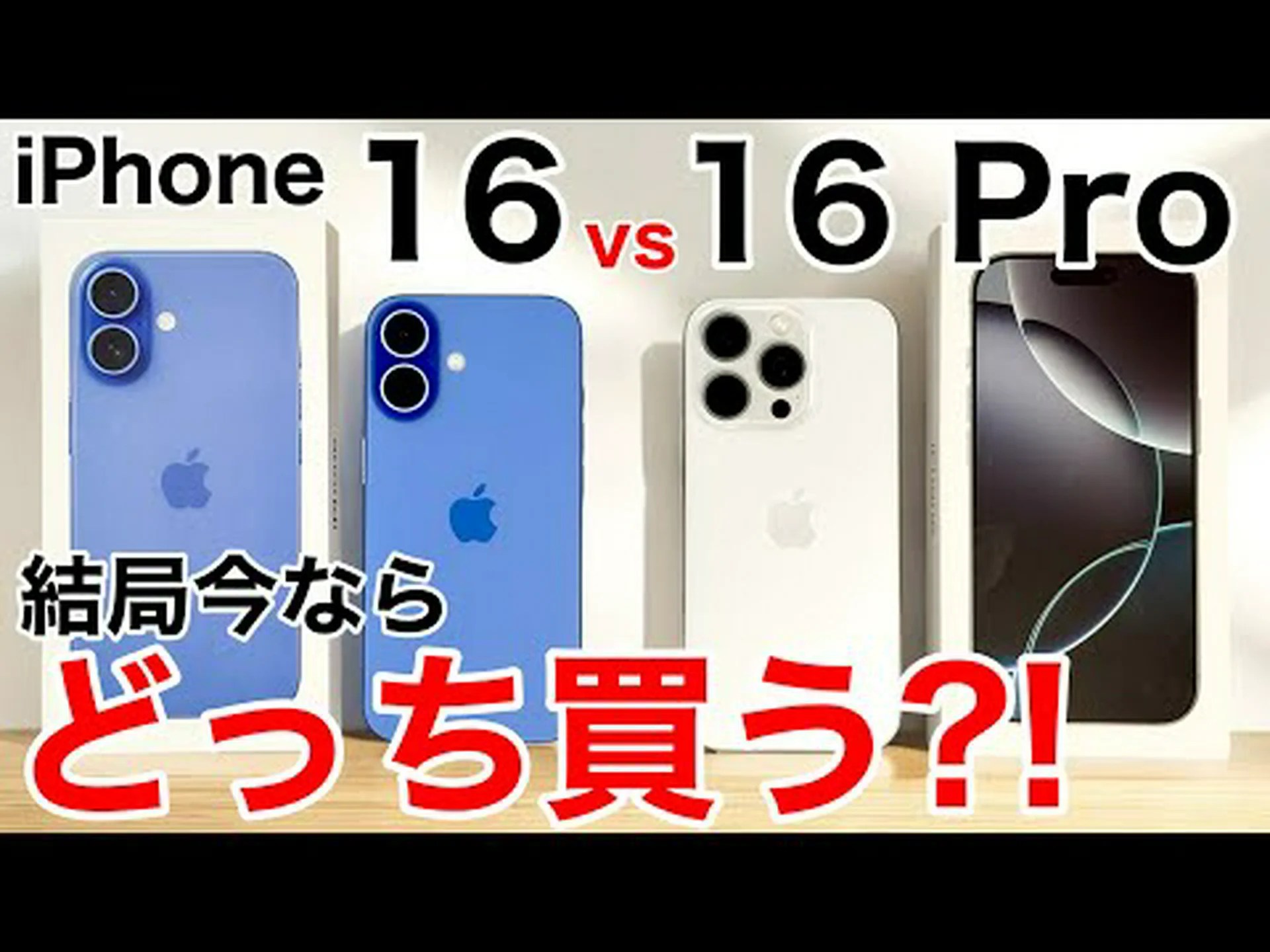
16 シリーズの iPhone は間もなく新しい所有者の手に渡ります。デバイスとその主要なパフォーマンス データを検討すると、多くの人にとって「古い」デバイスで十分であるという結論に達することがあります。おそらく最大のジャンプは、iPhone 13 以前からアップグレードしたユーザーによって行われます。しかし、もっと早く更新する人もいるかもしれません。
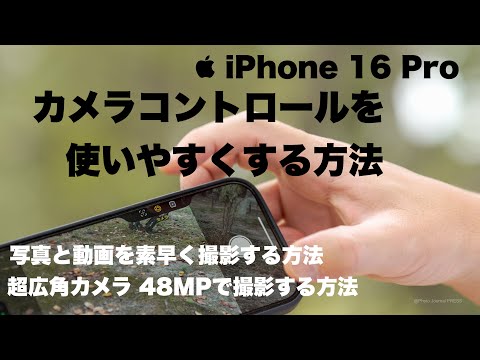
そして、適用分野によっては、これらにも正当な理由があります。機能の面では、Appleは今年すでに好調で、パフォーマンスとカメラが向上しているため、ユーザーはiPhone 16よりもiPhone 16 Proが本当に好みかどうかを検討するかもしれません。
| iPhone16 | iPhone16プロ | |
|---|---|---|
| カメラシステム | 高度なデュアルカメラシステム (48 MP Fusion および 12 MP 超広角) | Pro カメラ システム (48 MP Fusion、48 MP 超広角、12 MP 望遠) |
| 融合 | 48 MP、絞り ƒ/1.6 | 48 MP、f/1.78 絞り |
| 超広角 | 12 MP、f/2.2 絞り | 48 MP、絞り ƒ/2.2 |
| テレ | – | 12 MP、f/2.8 絞り |
| 手ぶれ補正 | センサーシフトによる光学式手ぶれ補正 | 第2世代センサーシフトによる光学式手ぶれ補正 |
| ズームオプション | 0.5x、1x、2x 光学ズーム オプション | 0.5x、1x、2x、5x 光学ズーム オプション |
| フラッシュ | トゥルートーンフラッシュ | アダプティブ トゥルー トーン フラッシュ |
| フォトニックエンジン | はい | はい |
| ディープフュージョン | はい | はい |
| スマート HDR | 写真用のスマート HDR 5 | 写真用のスマート HDR 5 |
| ポートレートモード | フォーカスと深度のコントロールを備えた次世代のポートレート | フォーカスと深度のコントロールを備えた次世代のポートレート |
| ポートレートライト | 6つのエフェクトを備えたポートレートライティング | 6つのエフェクトを備えたポートレートライティング |
| ナイトモード | はい | はい |
| ナイトモードのポートレート | – | はい |
| 写真スタイル | 新世代の写真スタイル | 新世代の写真スタイル |
| マクロ写真 | – | 48MP マクロ写真 |
| 空間写真 | はい | はい |
| 反射防止コーティング | 反射防止レンズコーティング(Fusion) | 反射防止レンズコーティング |
| Apple ProRAW | – | はい |
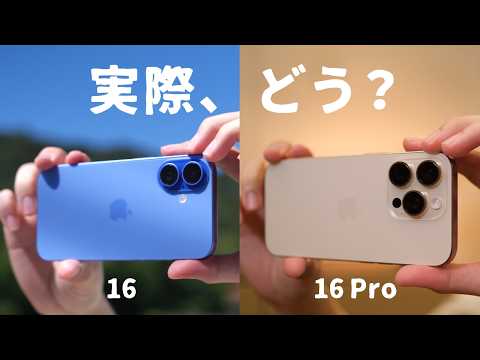
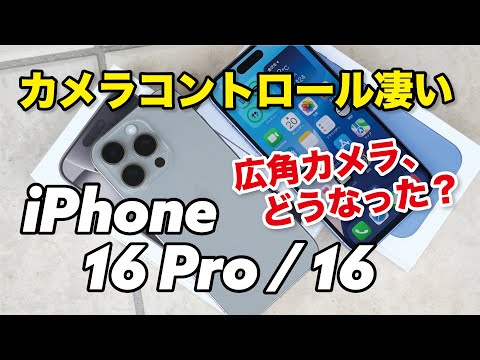
iPhone 16の両モデルは、超広角カメラ用の48メガピクセルのレンズ(12メガピクセルから増加)を含むカメラのアップグレードを受けており、これは昨年モデルの標準広角カメラのメガピクセルに匹敵します。
小型の iPhone 16 Pro には、Max バージョンと一致するように、望遠レンズに (3 倍ではなく) 5 倍の光学ズームが搭載されました。これにより、プレゼンテーションでは多くの人が喜んだ。
一般ユーザーが iPhone 16 Pro を選ぶメリットは今のところ思いつきません。ただし、iPhone 16 のディスプレイの Hz はもっと高かったはずですが、その場合、階調は現在よりもさらに小さくなるでしょう。
iPhone 16 と iPhone 16 Pro には共通の注目すべき機能が 1 つあり、それはカメラ コントロールです。これは、カメラとその機能を制御するために使用できる iPhone の追加の (容量性) ボタンです。これは単純なボタンではなく、MacBook からも知られている一種のトラックパッドです。おそらく腰から撮影する人にとってはあまり重要ではないかもしれませんが、どちらのデバイスでも実際に利用できるプロの機能のようなものです。
カメラ コントロールを使用すると、ワンクリックでカメラ アプリにアクセスできます。指をスワイプすることでさまざまなカメラ機能を調整できます (スクリーンショットで十分にわかると思います。機能は右上隅に表示されます)。
縦向きでも横向きでも使用できるデザインです。タクタイルスイッチは手動シャッターのクリック感をシミュレートします。力センサーは、触覚フィードバックのためにTaptic Engineと相互作用します。静電容量センサーと信号プロセッサーがタッチ ジェスチャを認識します。
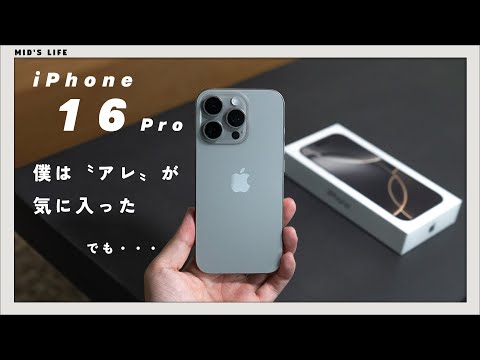
使用方法: ワンクリックでカメラアプリが開きます。カメラ コントロールを使用して、カメラ アプリを開いてすぐに写真を撮ることができます。カメラ アプリでグリップを変更する必要はありません。あと 1 回クリックするだけで十分です。クリックしたままにすると、Dolby Vision で最大 4K 60 fps のビデオ録画が可能になります。別のカメラ アプリをデフォルトとして選択し、[設定] > [カメラ] > [カメラ コントロール] から開くことができます。
パワー ユーザーは、新しいジェスチャを使用して追加のコントロールにアクセスできます。軽く 2 回押すとオーバーレイが開き、露出、被写界深度、ズーム、カメラ、写真スタイル、サウンドなどの機能にすばやくアクセスできます。
カメラ コントロール上で指先をスワイプすることでオプションを操作し、軽く押すことで選択できます。軽く押すと、最後に使用したコントロールにすばやくアクセスできます。
オーバーレイが表示されている間、ビューファインダー内の他の UI 要素がフェードして新しいプレビューが表示されます。ジェスチャーは、「設定」>「アクセシビリティ」>「カメラコントロール」でカスタマイズできます。
初めて使ってみると、新しいので不思議に思います。ただし、必要に応じて、値を非常に正確に設定できます。基本的には、カメラ コントロールを介して提供される方がより高速です。
これを使用する場合、次のオプションがあります。
露出: 露出を増減してシーンを明るくしたり暗くしたりします。
Depth: 背景のぼかし効果を増減します (まだ選択されていない場合、この設定によりポートレート モードが有効になります)。
ズーム: ズームインまたはズームアウトします。
カメラ: カメラを変更して視野角を調整します。
スタイル: 写真のスタイルを変更します。
トーン: トーンを上げたり下げたりして、雰囲気を明るくしたり深めたりします。
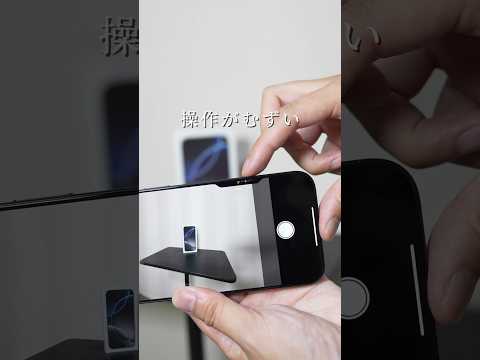
従来通り通常の撮影が可能であるという事実を無視したくない。それは良いことです。カメラのコントロールは片手でもうまく機能しますが、忙しい場合や最高の結果を得たい場合は両手を使用する可能性が高いと思います。 1 つは安定化用、もう 1 つは必要なオプションの制御/選択用です。 iPhone 16 の予約注文者はこの時点で尋ねるべきです: カメラ制御はあなたにとって基準でしたか?