
去年我买了一个树莓派。它是一台小型计算机,您可以用它来做很多事情,包括在家中设置 VPN 和实施 Homebridge 等功能,或者将非 HomeKit 设备移动到 Apple 的智能家居系统。
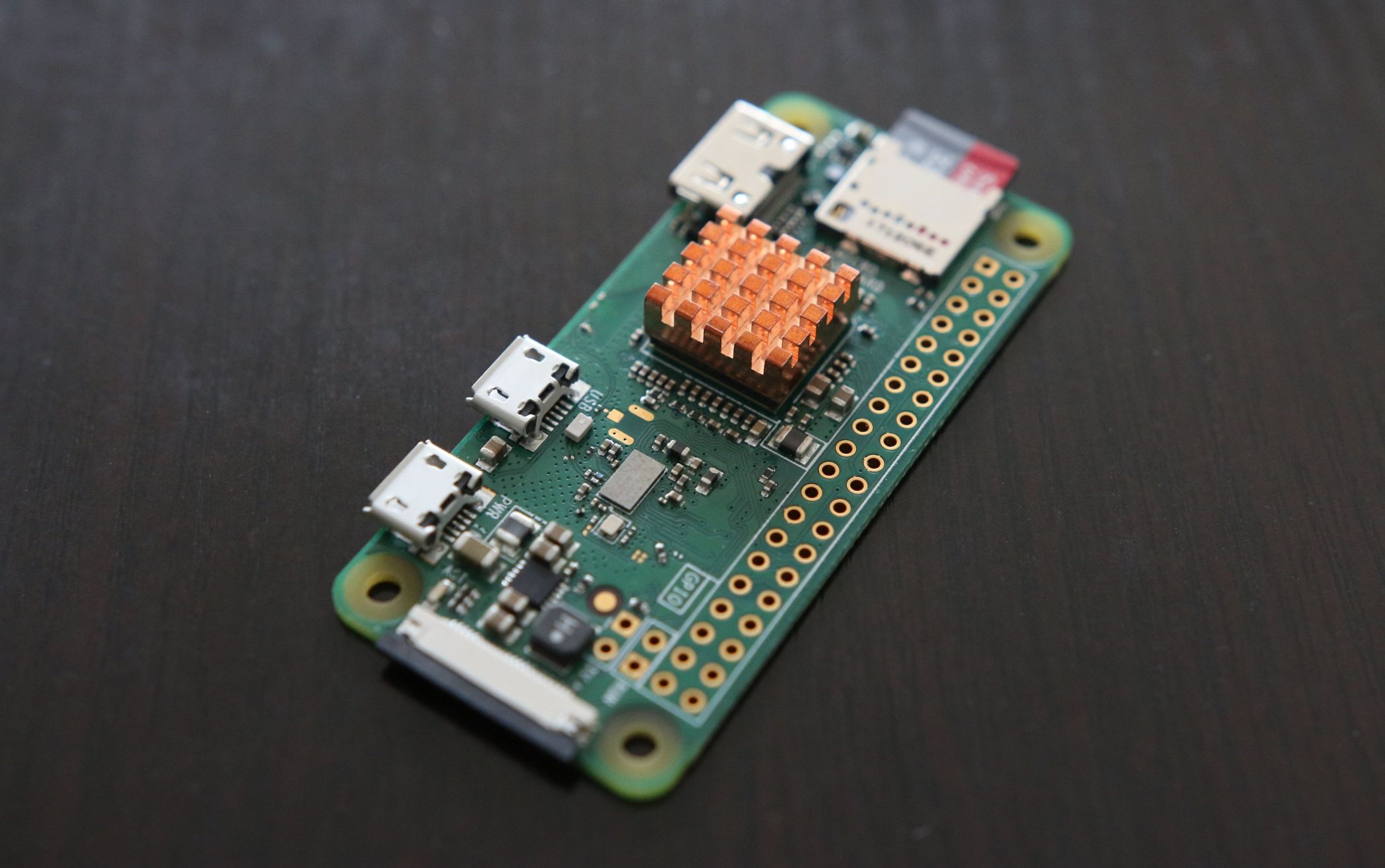
或者选择您最喜欢的服务器,例如 Plex、SabNZB、Sonos、FTP 或 SMB 服务器。很棒的工具,很棒的玩具。我已经为此编写了一些说明,现在Raspberry Pi Imager 1.6 版本已经发布。与我的旧程序相比,这节省了几个步骤。
出于这个原因,我再次提出这一切,当然,我很清楚还有其他方法可以使用它。因此,本文不是一个路径,而是一个利用 Raspberry Pi Imager 1.6 中新功能的更新路径。
安装树莓派操作系统
使用Raspberry Pi Imager将 Raspberry Pi OS(以前称为 Raspbian)捕获到 microSD 卡上。适用于 Windows、macOS 和 Linux 的官方工具。它非常容易使用。下载并运行。当然,请确保您的读卡器中插入了 microSD 卡。你的可能和我的类似(见下文)。选择 OS 以选择系统。我总是选择安装Raspberry Pi OS,它有图形界面。我喜欢它向我展示了一些东西,因为我想稍后使用 VNC。
当您在此屏幕上运行快捷方式时,初始设置过程中的重大创新就会发生。此外,还有其他菜单用于配置可能需要在 Raspberry 上配置的设置。只需按下神奇组合 Ctrl-Shift-X即可。新菜单允许用户设置一些常用选项(例如,如果正确设置主机名,则不需要静态 IP 地址),并允许用户保存这些选项以供将来使用。本次会议。
查看菜单并输入您的详细信息。这是关于用户、WLAN、键盘布局的,您还可以设置主机名。此外,必须启用 SSH 才能进行不受监控的访问。如果您不希望收集和使用您的匿名数据,请禁用遥测并将其完全保存。然后您可以将 Raspberry Pi 操作系统安装到 microSD 卡上。您所做的设置将直接传输到系统。

然后,您可以将存储卡插入 Raspberry Pi 并将其连接到网络。

通过 SSH 连接
接下来,您需要通过 SSH 连接到 Raspberry Pi。我假设您知道它的 IP/主机名。 Mac 有终端,Windows 10 也有。在 Mac 上启动终端应用程序,在 Windows 10 上启动命令提示符。请在那里输入:
ssh pi@192.168.1.100或ssh pi@raspberrypi.local (或 PI 地址/名称)
接下来,您需要确认您信任该设备并输入密码。请注意,这是盲目完成的,因此您看不到自己正在输入的内容。按 Enter 确认。如果一切顺利,pi@raspberrypi 应该出现在命令提示符处,您可以输入命令。
启用VNC服务器
在命令提示符处,键入:
sudo raspi 配置
您应该看到下图。
现在转到第 3 点,界面选项。接下来,继续进行 VNC 子项 P3。
单击“是”确认一切。激活 VNC 服务器后,理论上您应该能够连接到 Raspberry Pi。 4 的问题是它尝试在监视器上显示端口上显示的内容,因此什么也没有显示。由于那里没有任何东西挂起,VNC 客户端将报告错误。因此,我们返回到第 2 点(显示选项)并返回到概述中的 D1 – 分辨率。在那里,选择您想要的 Pi 分辨率,包括您的虚拟机。
保存后,您应该能够通过 VNC 进行连接。由于服务器在 Raspberry Pi 上运行并且您知道 IP,因此您所需要做的就是安装 VNC Viewer 并设置连接。
建立与 Raspberry Pi 的 VNC 连接
启动 VNC 查看器并设置新连接。默认情况下,您实际上可以将所有内容保留在这里。您所需要做的就是将 Raspberry Pi 的 IP 保存为服务器。您的登录名和密码已知。
连接应该立即生效,并且您应该看到 Pi 的桌面。系统可能会询问您是否要完成设置并检查更新。您可以更改它,但系统也会要求您更改密码。
为您的 Raspberry Pi 分配静态 IP
如果您已经使用图形界面,您还可以为您的 Raspberry Pi 分配固定 IP。为什么?这始终适用于 SSH 或 VNC 等连接,即使它不适用于设备名称。右键单击 WLAN 符号并选择无线和有线网络设置。
您可以看到下图。
将“配置”设置为“接口 WLAN”,并为您的家庭网络分配 IPv4 地址。例如,在我的例子中,它将是 192.168.1.100。输入您的互联网接入点作为您的路由器。在我的例子中,输入 FRITZ!Box,IP 为 192.168.1.1。如果您已经完成了这一步,您应该知道需要输入什么。完成所有操作后,您将拥有一个正在运行的 Raspberry Pi,带有桌面界面并可通过 VNC 和 SSH 进行访问。我已经准备好接受所有我能做的恶作剧了。在玩游戏之前克隆您的 microSD 卡,这样您就不必再次执行这些步骤。
尽情尝试吧!
