
Apple 已将新的 HomePod 推向市场(此处有更多测试),并且还解锁了 HomePod mini 的传感器。也许一些新的 HomePod 用户可能现在就想使用它并使用对讲功能。在我家,有时当我想把一楼的东西传达给住在二楼的儿子时,我有时会使用它。原则上,您可以通过 Home 应用触发 Intercom,但您也可以在所有其他设备上通过 Siri 触发 Intercom,包括 Apple Watch、iPhone、iPad 和其他 HomePod。
这是第一次听说“Intercom”的人:
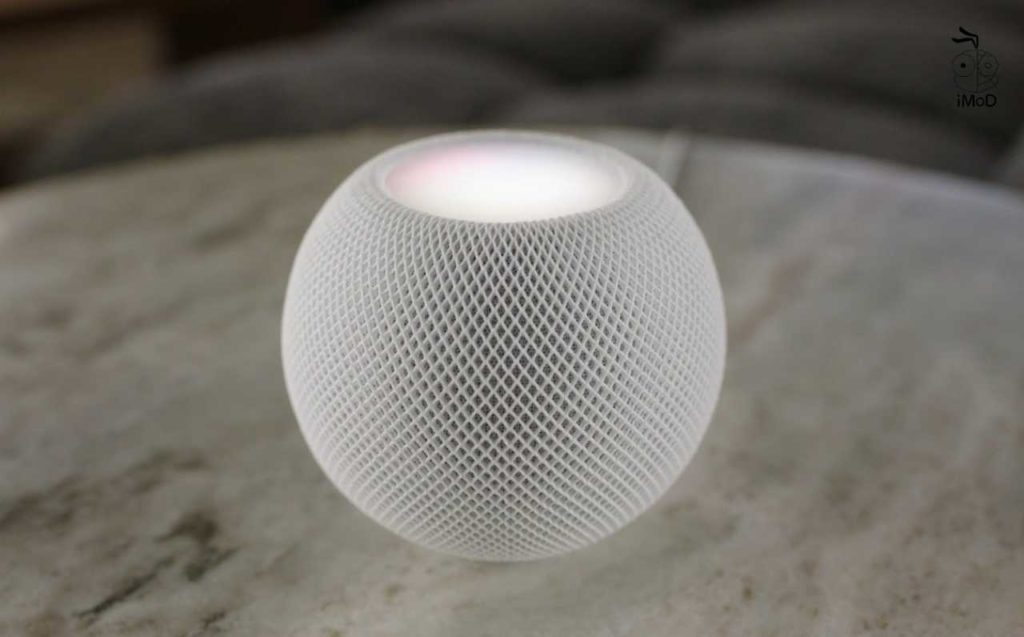
随着 2020 年 HomePod mini 的推出,苹果推出了一项名为 Intercom 的功能。以下介绍了如何通过 HomePod、iPhone、iPad 或 Apple Watch 向家人发送语音消息。类似的公告功能此前已适用于 Alexa 和 Google Assistant。所以没有什么新的。我只是在思考未来。因为,正如我之前所说,新闻不仅仅来自扬声器。
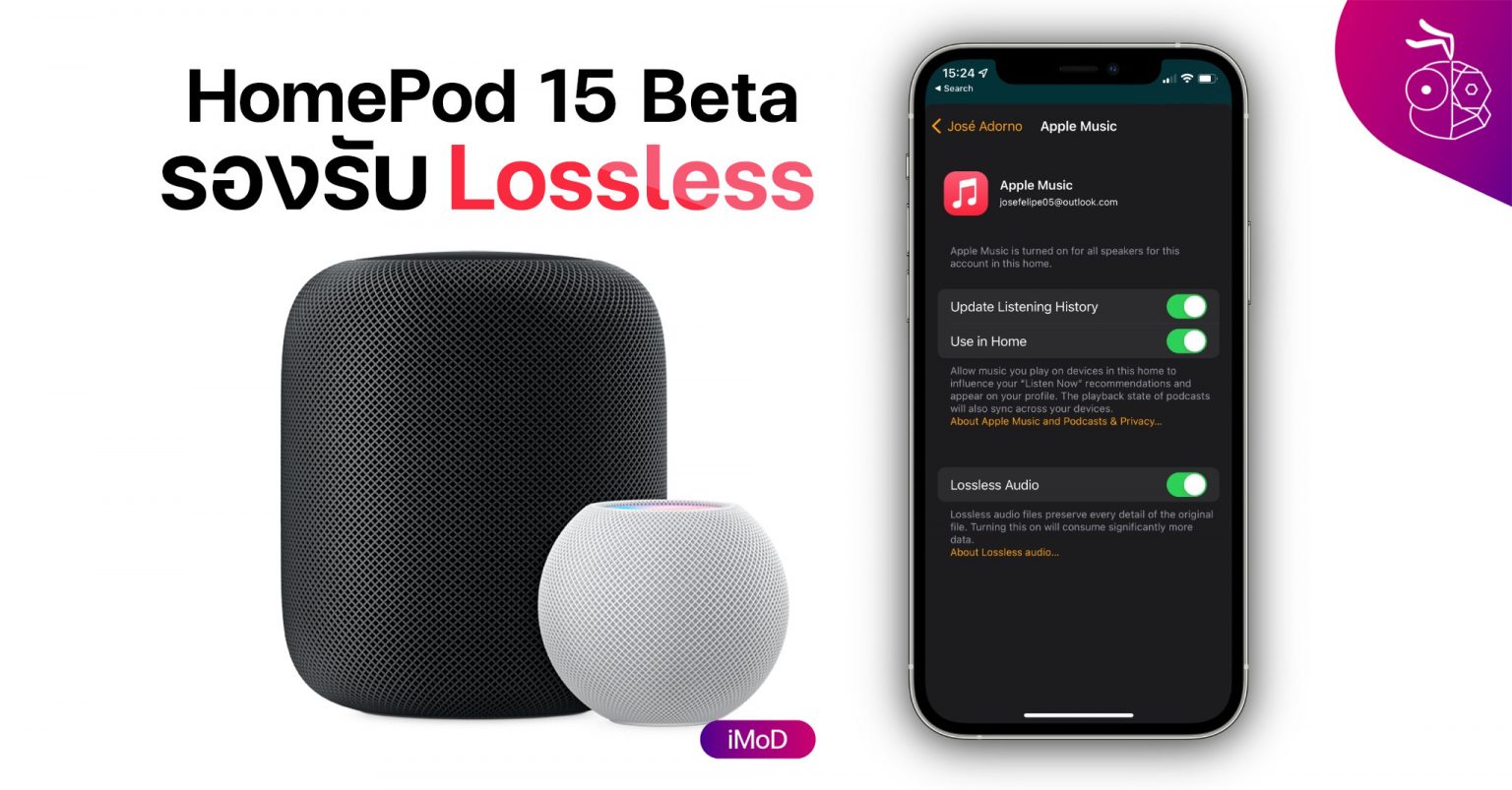
可以从“家庭”应用程序中找到图形视图形式的对讲机。在那里,您还可以为每个 HomePod 单独激活整个功能,并设置您想要接收通知的时间。
首页右上角有一个波浪形的对讲小图标。在特定房间中按此键即可接收消息。您可以通过转到“开始”屏幕并单击那里的图标,向家里的每个人发送消息。
您可以直接说:“嘿 Siri,告诉大家:‘晚餐准备好了。’”或“嘿 Siri,托儿所对讲机:‘到厨房来吧。’”无论是 HomePod、iPad、iPhone、Apple Watch,当然还有 CarPlay,它都可以使用。您还可以使用“公告”一词来代替“对讲机”一词。
任何设置区域的人都可以处理这些问题。以下是如何在 Apple Home 中设置区域。首页应用程序>打开房间>选择右上角的房间菜单/设置并将区域保存在那里。为什么是区域?这允许您将多个房间分组为区域以便于控制。例如,一楼,一楼,这意味着“嘿 Siri,在顶部说‘电影开始了。’”
除了发布公告之外,对讲机还可以提供直接回复。如果该消息与房屋中的所有成员共享(即没有寻址任何区域或房间),则响应将发送到房屋中的所有 HomePod 和所有启用通知的设备。如果消息发送到您的房间,回复将仅发送到发送原始消息的 HomePod 或设备。
例如,你可以回答:
- 说“嘿 Siri,我马上就到。” ”
如果您只想向特定 HomePod 扬声器发送回复,您可以在回复中指定该扬声器的姓名。
- “嘿 Siri,回复客厅,‘你在看什么电影?’ ”
- “嘿 Siri,回复:‘我会在 5 分钟内到达。’”(这是区域的示例)
重要须知:如果您在 HomePod 上设置语音识别,则您的 iPhone、iPad 或 Apple Watch 上将不会收到您在 HomePod 上发送的对讲消息。
概括:
- 苹果发布了新的 HomePod 并解锁了 HomePod mini 的传感器。
- 对讲功能可让您使用 HomePod、iPhone、iPad 或 Apple Watch 向家人发送语音消息。
- 此功能可通过各种设备(包括其他 HomePod)上的 Home 应用程序或 Siri 来使用。
- 您可以为每个 HomePod 单独启用和配置 Intercom 以接收通知。
- 您还可以使用 Home 应用程序或 Siri 触发对讲。
- 您还可以配置和寻址区域。
- 您也可以使用对讲机直接接听。
- 响应将发送到所有接收通知的 HomePod,或发送原始消息的设备。
