
如果您想在旅途中访问家用计算机和其他数据,您现在有很多选择。 FRITZ!Box 所有者可能认识其中之一。此框允许您通过 VPN(虚拟专用网络)从外部访问您的内部网络。如果您以前从未处理过这个问题,请尝试一下。这不会影响对连接到 FRITZ!Box 的硬盘驱动器的访问,并且可以通过 MyFRITZ! 的远程访问轻松访问。这是可以实现的。但从一开始。
设置您的 MyFRITZ 帐户!
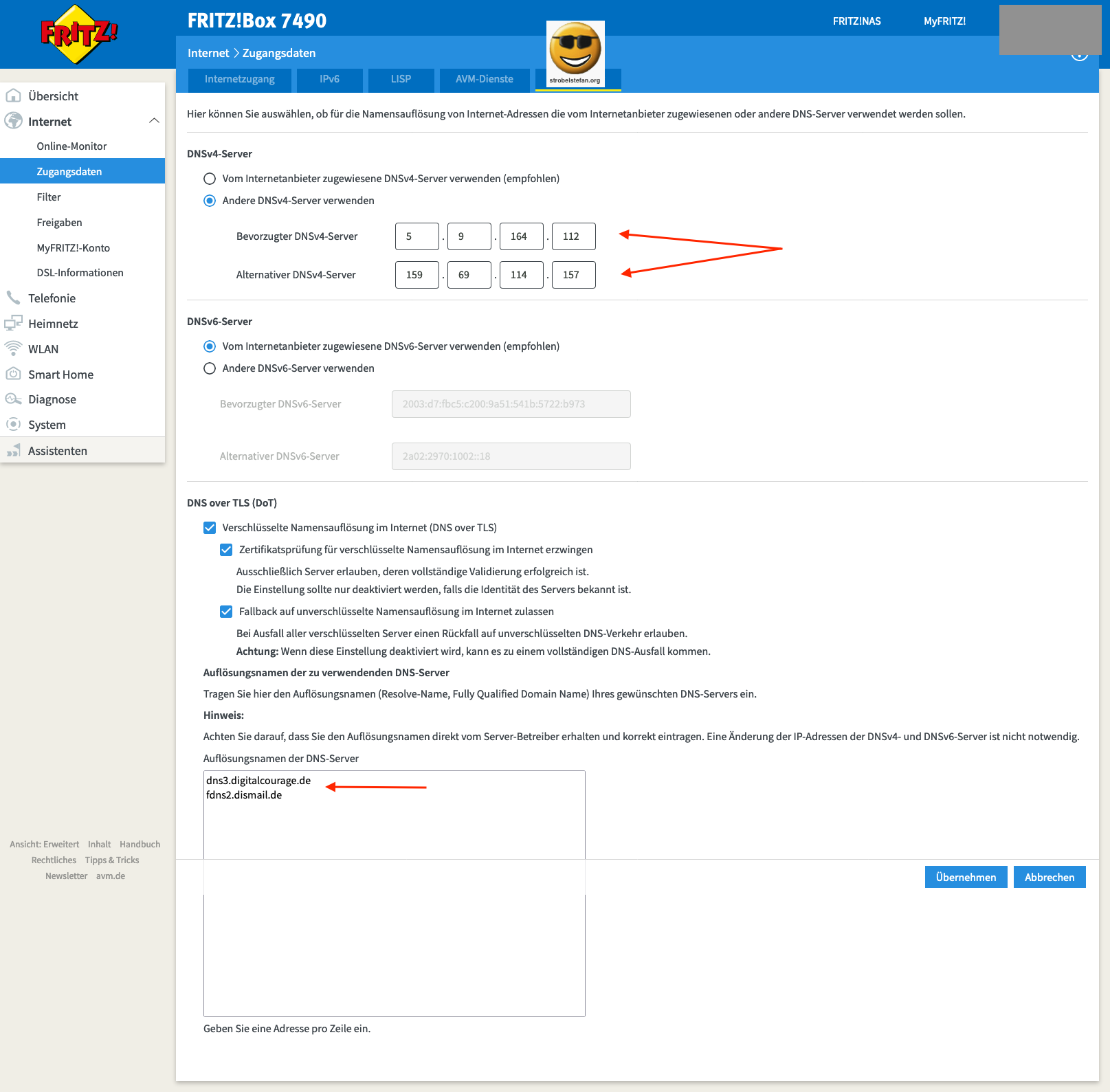
在 FRITZ!Box 上启用 VPN 需要几个步骤。如果您想通过 FRITZ!Box 使用 VPN,您将需要设置一个 MyFritz! 帐户。这是通过 FRITZ!Box 界面完成的。使用左上角的三点菜单将界面视图设置为“详细信息”视图。
接下来,转到左侧菜单中的“Internet”>“MyFRITZ! 帐户”并创建一个帐户。完成后,您可以设置 MyFRITZ! Internet 访问和 FRITZ!Box 用户。如果您过去已经设置过用户,请确保他们有权访问您的 VPN。 FRITZ!Box 用户位于“系统”菜单项下,通过设置可以指定是否允许该用户运行它。
单击“应用”,您将进入 iOS 和 Android 设置,其中会告诉您如何连接到 VPN。这适用于地址、访问数据以及如何设置整个事物的说明。
转到您的 iOS 设备设置。
选择常规 > VPN > 添加 VPN。在相应字段中输入您的 VPN 详细信息。
请注意以下设置:将“使用证书”设置为禁用。将代理设置为关闭。
完成设置。
在 Android 上设置
转到 Android 设备的设置。
转至无线和网络部分并选择高级 > VPN。
在相应字段中输入您的 VPN 详细信息。根据您的 Android 版本,建立 VPN 连接时可能只需要输入用户名和密码。
完成设置
如果您想测试所有内容,请确保您没有使用自己的 WiFi。另外,输入数据时,请确保其正确。

个人意见:如果您想偶尔访问资源,非常有用。使用 iOS 的任何人都会注意到,当 iPhone 或 iPad 变得不活动时,系统会立即断开 VPN 连接。然后您必须手动重新连接。您还可以找到一种解决方法,使用互联网上自行颁发的证书创建从 iOS 到 FRITZ!Box 的 VPN 的永久连接,但如果您只是偶尔访问网络,则不建议这样做,这非常复杂。
如上所述,您不一定需要 VPN 来访问 FRITZ!Box 上的记忆棒或硬盘。顺便说一句,AVM 也有一个关于 VPN 的页面。不过,现在 VPN 和您自己的家庭网络有很多不错的选择,未来 AVM 可能会在这些领域重新架构(例如,仅使用 IPv4,而不是 IPv6)。
