iOS 15 と iPadOS 15 には、通知をカスタマイズするための優れた新しい方法である Focus が追加されました。フォーカスは、集中する必要がある場合や距離を置く必要がある場合に、ユーザーが気が散ることを防ぐのに役立ちます。ユーザーは、提案されたフォーカス設定から選択することも、独自のフォーカス設定を作成することもできます。それがこの投稿の内容です。すべてはロケット科学ではありません。結局のところ、基本的に拡張された「サイレントモード」を作成して使用できますが、それでも許可されているものは使用できます。基本的には、すべてがオフになりますが、たとえばメール アプリのみが許可されます。 B. 通知を送信します。
フォーカスは iPadOS 15 と iOS 15 の設定に隠されており、既存のものを適応させるのではなく、新しいものを作成すると想定しています。これは概念全体を理解する最も簡単な方法です。私のスクリーンショットは iPad のインターフェースを示していますが、すべて iPhone でも使用できます。
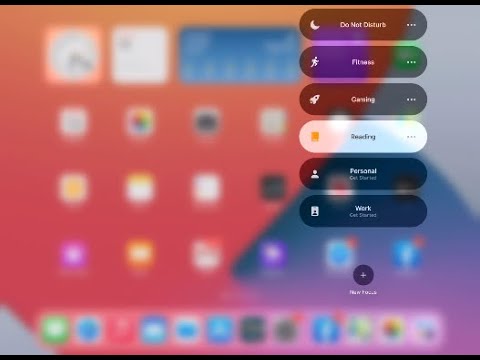
新しいフォーカス モードを作成します。
[設定] > [フォーカス] > 右上のプラス記号をクリックします。ここでは、プリセット モードを選択し、直接使用したり、調整したりすることができます。 「カスタム」では、空のモードを作成します。
次のステップでは、これに名前を付け、シンボルで装飾できます。
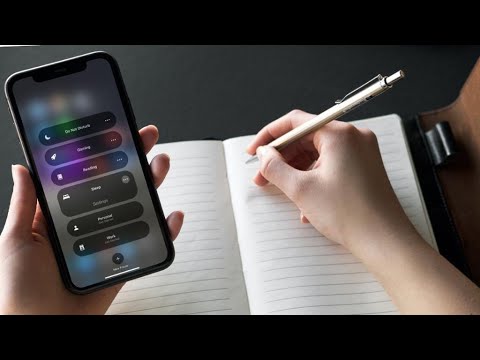
システムは、このモードで許可できる数人のユーザーを提案します。あるいは、ユーザーを追加または削除することもできます。通話も調整でき、お気に入りのグループがプリセットされています。
次のステップでは、アプリにメッセージの送信を許可できます。スポーツをしている間は何も気にする必要はありませんが、電子メールが届く可能性はありますか?調整可能。より良い例: 多くの防犯カメラ メーカーは重要なメッセージを使用していません。これは、スマートフォンが標準の「おやすみモード」に設定されている場合、夜間にカメラが何かを検出しても通知はありません。カメラ ソフトウェア開発者の見落とし。フォーカスモードで対応してもらえますか?夜間はカメラアプリ以外は許可しないでください。
たとえば、最近では HomeKit カメラに関する緊急メッセージもあり、これも許可または禁止することができます。
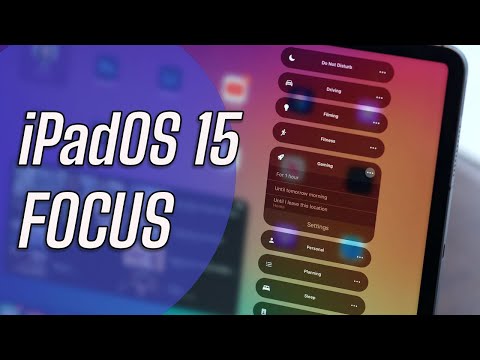
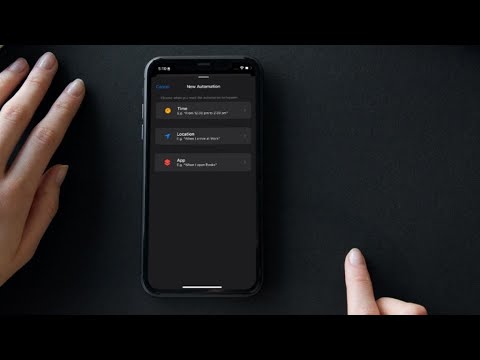
フォーカス モードは、1 日の特定の時間に自分で有効にすることも、コントロール センターから手動で有効にすることもできます。アプリケーションによっては、特定の状況に基づいてモードをアクティブ化できるため、自動化の点は確かに興味深いものです。時間だけでなく、アプリを開いたときや、自分で設定できる場所に到着したときも基準となります。
[フォーカス ステータス] 領域で、ユーザーはステータスが iMessage 内の他のユーザーと共有されるように指定できます。メッセージが必ずしも無視されているわけではなく、ユーザーが単にメッセージをミュートしているだけであることがすぐにわかります。
気が散りにくくするために、通知バッジを通常は無効にすることもでき、特定のホーム画面のみを表示することもできます。
ロック画面領域では、画面を暗くするか、ミュートされたメッセージを表示するかを指定することもできます。
重要: フォーカス モードのホームページ (この記事の最初のスクリーンショット) で、フォーカス モードが複数のデバイス間で機能するかどうかを設定できます。これは、これを有効にすると、フォーカス モードが iPhone だけでなく、iPad や MacBook でも使用されることを意味します。
結局のところ、私にとって、このシステムの素晴らしい点は、何がいつイライラするのか、またはそうでないのかを非常に正確に指定できることです。