
PlayStation 5 の「Horizon Forbidden West」は、私の意見では、この世代のコンソールでこれまでのところ最高のファーストパーティ ゲームです。 『Burning Shores』拡張版も大好きでした。最近では、PlayStation Studio または Guerrilla Games のタイトルがPC でも利用できるようになりました。 Nvidia DLSS 3の統合に関しても、PC バージョンについて簡単に説明しました。
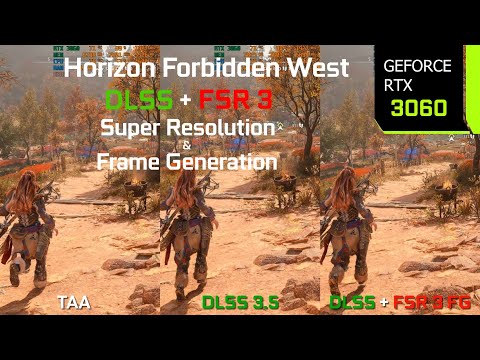
ちょっとした注意点として、Nvidia の DLSS 3 には、同社のアップスケーリング テクノロジだけでなく、GeForce RTX 40 シリーズの現在のグラフィック カードでのフレーム生成も含まれています。これは、AI サポートを備えた中間画像計算の一種であり、優れた結果を達成できます。 Fluid Motion Frames と呼ばれるAMD のバリアントと同様に、フレーム生成を備えた DLSS 3 は、ネイティブ フレーム レートが少なくとも 60 fps である場合に最適に動作します。そうしないと、入力の実装が遅れたり、ゲームの感触と視覚的表現との間のギャップが大きくなりすぎてしまいます。
しかしここで、特に「Horizon Forbidden West」について説明します。これは、Complete Edition として PC で直接利用可能です。これは、「Burning Shores」アドオンがパッケージに直接含まれていることを意味します。ちなみに、PC バージョンは Nixxes から提供されており、優れた PC 実装に関しては実際に常に信頼できます。これはここでも当てはまります。たとえば、ゲームの途中でグラフィック設定を変更し、メニューが画像の一部のみをオーバーレイすることができます。利点: これは、調整した設定の効果を直接確認できることを意味します。これにより、グラフィックの誇張や画質とフレーム レートの間の適切なバランスを見つけやすくなります。
『Horizon Forbidden West Complete Edition』:PC版の付加価値
バージョン 1.0.43.0 への最新のアップデートでは、すでにいくつかの大幅な改善が行われています。これは、DLSS 3 のフレーム生成がカットシーンでも機能するようになったことを意味します。以前はこれが機能せず、ゲームプレイとカットシーンが切断される可能性がありました。ちなみに、ここでは恐竜マシンや宇宙の陰謀に満ちた終末世界におけるアーロイの冒険のゲームプレイについてのみ触れておきます。ゲーム自体についてのより詳細なレポートが必要な場合は、 私の PS5 テスト を読んでください。ゲームプレイ自体はPCでも変わっていないからです。
ちなみに、PC 版『Horizon Forbidden West』は、PS5 版と直接比較すると大きな進歩はありません。このタイトルは今でもソニーのゲーム機史上最も美しいゲームの 1 つであるため、これは驚くべきことではありません。 PC では、強力なゲーム PC を持っていると仮定すると、投資の成果としてネイティブ解像度とフレーム レートがさらに高くなる可能性があります。オブジェクトのポップインも軽減され、最大設定では、遠くにあるオブジェクトが PlayStation 5 よりも詳細に表示されます。
-

- DLSS はフレーム生成で使用できます。
-
- 「ホライゾン 禁断の西部」は最大設定時のみ効果が発揮されます。
ちなみに、アーロイの未来カリフォルニア/ネバダ旅行のPC版でもレイトレーシングは提供されていない。ただし、Nvidia DLSS に加えて、AMD の FSR と Intel の XeSS をアップスケーリングに使用することもできます (例として)。私は GeForce RTX 4080 でプレイしているため、論理的に DLSS 3 を選択しました。 4K、60 fps の非常に高いグラフィックス設定の場合、ソニーは私のグラフィックス カード、または代わりに AMD Radeon RX 7900 XT を推奨しています。 30 fps の最小限の設定に満足している場合は、少なくとも古い Nvidia GeForce GTX 1650 / AMD Radeon RX 5500 XT を持参する必要があります。
FPS リミッターがありません。最大のテクスチャ詳細を推奨します
『Horizon Forbidden West』には、ゲーム内でフレームレートを直接特定の値に制限するオプションがないのは残念だと思います。これは、一貫したフレーム ペーシングを実現するために私が通常行う方法です。ここでは、ドライバー設定による迂回が役立ちます。解像度やアンチエイリアスなどの値を下げることも重要だと思いますが、テクスチャの詳細は必ず最高の値に設定してください。これはPS5バージョンに対応していると思われます。 「強」でも意外と質感が濁って見えます。
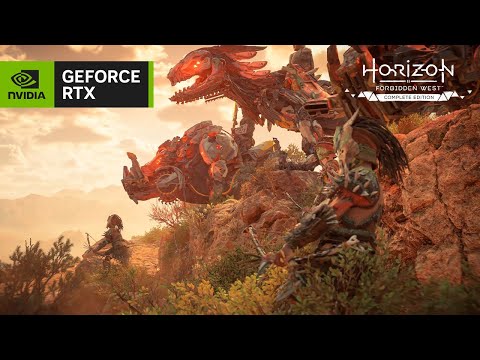
ゲーム内でいつでも設定を調整でき、その効果をすぐに確認できます。
ちなみに、「Horizon Forbidden West」をデフォルト設定の「中」または「低」でプレイすると、ゲームの見た目がPS5版よりも大幅に悪くなるため、あまり面白くありません。したがって、ゲーム用コンピューターがすでに何年も使い続けている場合は、アップグレードするか、ゲーム機でプレイすることを検討する必要があります。私の場合、GeForce RTX 4080 を AMD Ryzen 7 5800X、64 GB の RAM、SSD と組み合わせた場合、ネイティブ解像度で 60 fps も可能でした。したがって、必ずしも DLSS を使用する必要はありませんでした。
初めてゲームを開始する場合は、10 ~ 15 分待つことも重要です。不思議なことに、「Horizon Forbidden West」ではこれを積極的に指摘していませんが、シェーダーのコンパイルはバックグラウンドで一度行われます。待っていないと、ショックを受ける可能性のあるけいれん的な乱交を初めて経験することになります – それがまさに私に起こったことです。最初にコーヒーを飲むと、プロセスが完了するとゲームが非常にスムーズに実行されます。
PC版『Horizon Forbidden West』についての私の結論
Nvidia DLSS 3 は、強力なグラフィックス カードを使用していて、フレーム生成で品質モードを使用したい場合にも役立ちます。次に、設定を少しいじってみると、たとえば次のことが可能になります。 B. 120 fps へのジャンプを管理でき、対応する OLED TV では非常に優れています。なぜなら、PC版もPlayStation版と同様に当然HDRに対応しているからです。一般的に、Nixxes はここで非常に良い仕事をしてくれたと言わざるを得ません。クラッシュや大きなバグもなくこのタイトルを使用することができました。
PS5 バージョンですでに約 100 時間の人生を費やしているので、PC で「Horizon Forbidden West」をもう一度完全にプレイするつもりはありません。ただし、ゲームを初めて使用する人には、強力なゲーム コンピューターを使用して、優れたタイトルの技術的に最高のバージョンが提供されます。混乱を避けるために、最初にゲームを開始するときにシェーダーのコンパイルを明確に示すことだけが役立ちます。
