
Anker 推出了首款 3D 打印机 AnkerMake M5。与此同时,“AnkerMake”品牌也诞生了,所以它可能不仅仅是这个方向的产品。 AnkerMake M5 在 PowerBoost 模式下的最高速度为 500 mm/s。他的行李箱里有一个摄像头,用于监视和错误检测。这也是针对初学者的,我们希望让 3D 打印的话题更贴近大众。非常适合我的 3D 打印首次亮相。
交付时,打印机被分成几个单独的部件和丰富的配件包。除了丝材的初始测试负载外,配件还包括一套工具和备件(热端、喷嘴),以及一个加热元件和第二块用于打印的 PEI 钢板。在这一点上,还应该提到的是,这些替换件和磨损件可以单独购买。

-

- 供货范围

组装非常容易。大多数部件已经就位。对于打印头等敏感部件尤其如此。没有在承诺的15分钟内完成。组装仍然很快,任何习惯组装宜家家具的人使用 M5 都不会遇到任何问题。
如果您想要一些想法,也可以参考此处的说明。包括论文格式和德语翻译。同样,不需要额外的东西,因为已经包含了适当的工具。这也很实用。 Z轴需要拧入底座中心,因此包装材料将充当支撑。这意味着您不需要其他人的帮助。


-
- 集会
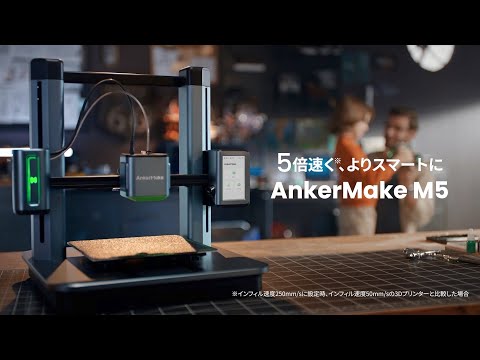
简而言之,组装过程包括拧紧 12 个螺钉并连接两根电缆。有趣的事实:USB-C 也用于机箱内部。正如我所说,即使对于像我这样没有技术天赋的人来说,一切都很容易理解。您需要将另外四个螺钉安装到灯丝支架中。这里有两个位置可供选择,每种情况下都有一个孔。经过一些练习,您的 15 分钟目标肯定会变得更加现实。
插入电源线并打开开关即可立即开始使用。嗯,差不多了。侧面配备了宽敞的4.3英寸(约11厘米)触摸屏和用于操作的应用程序。设置该应用程序需要 AnkerMake 帐户。通过应用程序进行本地操作会更好,至少作为一种选择。
在设置过程中,打印机也将连接到 WLAN。将来,您将能够从计算机或应用程序将打印作业发送到您的设备。另外,还有一个用于存储棒的 USB-C 插槽。说到 USB 记忆棒,大多数人都会选择 USB-A,但我们在这方面处于领先地位。您可以使用显示屏和应用程序启动或停止打印作业并跟踪其进度。左侧还有一个彩色状态 LED。但是,如果您愿意,可以将其关闭。
在此,介绍一下该应用程序。当然,这是一个噱头。在工作中几乎不需要对打印的照片进行延时拍摄,但它仍然很酷。能够看到通过相机的一切也非常实用。
设置完成后,您可以立即看到AnkerMake M5的品质有多高。铝制框架体积庞大,整体结构重量略低于 16 公斤。
在开始打印之前,您需要先调整一切。具有 7×7 自动调平功能,打印机完全自动调整。为此,请接近各个点并在几分钟内进行检查。
首先,我们只使用 PLA+ 作为打印材料。 AnkerMake M5(或其应用程序)在显示屏上提供了许多信息的分步信息,包括故障排除。也可以在线找到相应的支持文章(通常是带有视频的综合文章)。因此,如果事情没有按计划进行,那也完全没问题。例如,更换灯丝时,打印头内的灯丝断裂,必须手动取出。显示屏上将出现卸下螺钉的说明。因此,在某个时候不乏伸出援助之手的机会。然而,这款打印机并不是为业余爱好者设计的。
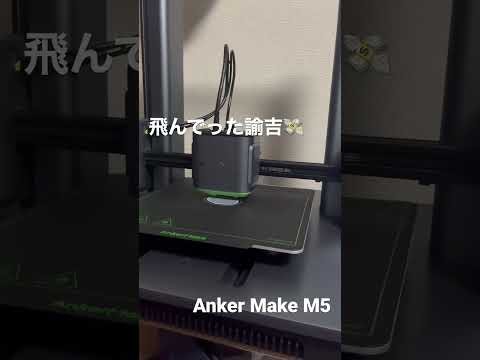
内部摄像头的延时拍摄看起来像这样,例如:
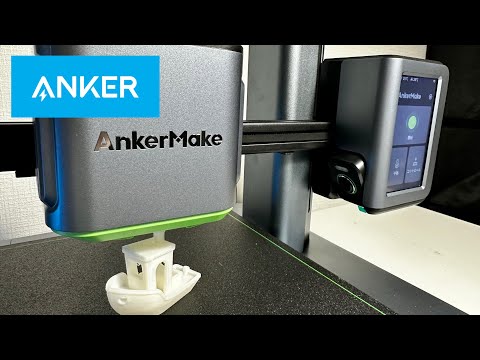
除了易用性之外,AnkerMake M5还有另一个爱好元素。打印速度峰值为 500 毫米/秒。重要的是要知道打印机不会永远保持这个速度。像 Anker Make M5 这样的经典推床器是否是正确的选择当然是有争议的。例如,Anker 对大型加热块采取了预防措施。最高速度确实令人印象深刻。打印机实际上是使用喷嘴在打印床上旋转。所需的工作台启动将直接保存到打印机,并以此打印速度完成打印文件。不到20分钟,完工的船就抵达了。
测试打印使我们能够确定线材的质量如何影响最终结果。基本上,随着打印速度的提高,必须容忍更少的细节和小缺陷。为了获得良好的打印效果,通常需要降低打印速度。但除此之外,假设使用高质量的耗材,打印效果的出色给我留下了深刻的印象。
我很久以前买的旧的、有点“湿”的耗材在高速打印时给我带来了灾难性的结果,但对于低速打印却没有什么好处。我使用了不错的灯丝,对其质量感到非常惊讶。细节上的妥协很少,附加条件也很少。我能够轻松地以高打印速度处理大型项目,例如汽车中控台抽屉,而不会影响打印质量。
我还注意到,在快速打印过程中,风扇噪音可能会很大。虽然M5看起来不错,但它的操作体积并不适合你的客厅。
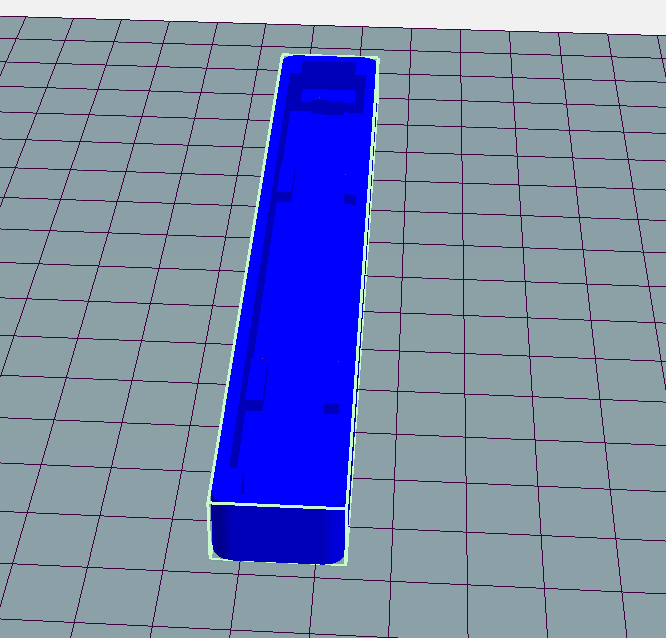
顺便说一句,使用 Thingiverse 等现成的打印文件很容易,尤其是对于初学者来说。将其放入 Anker 自己的切片器中,它会立即生成 G 代码,可以通过上述方法(WLAN、USB 记忆棒)将其传递到您的打印机。该软件还包括用于控制打印机的元素,因此通过 WLAN 是实用的。
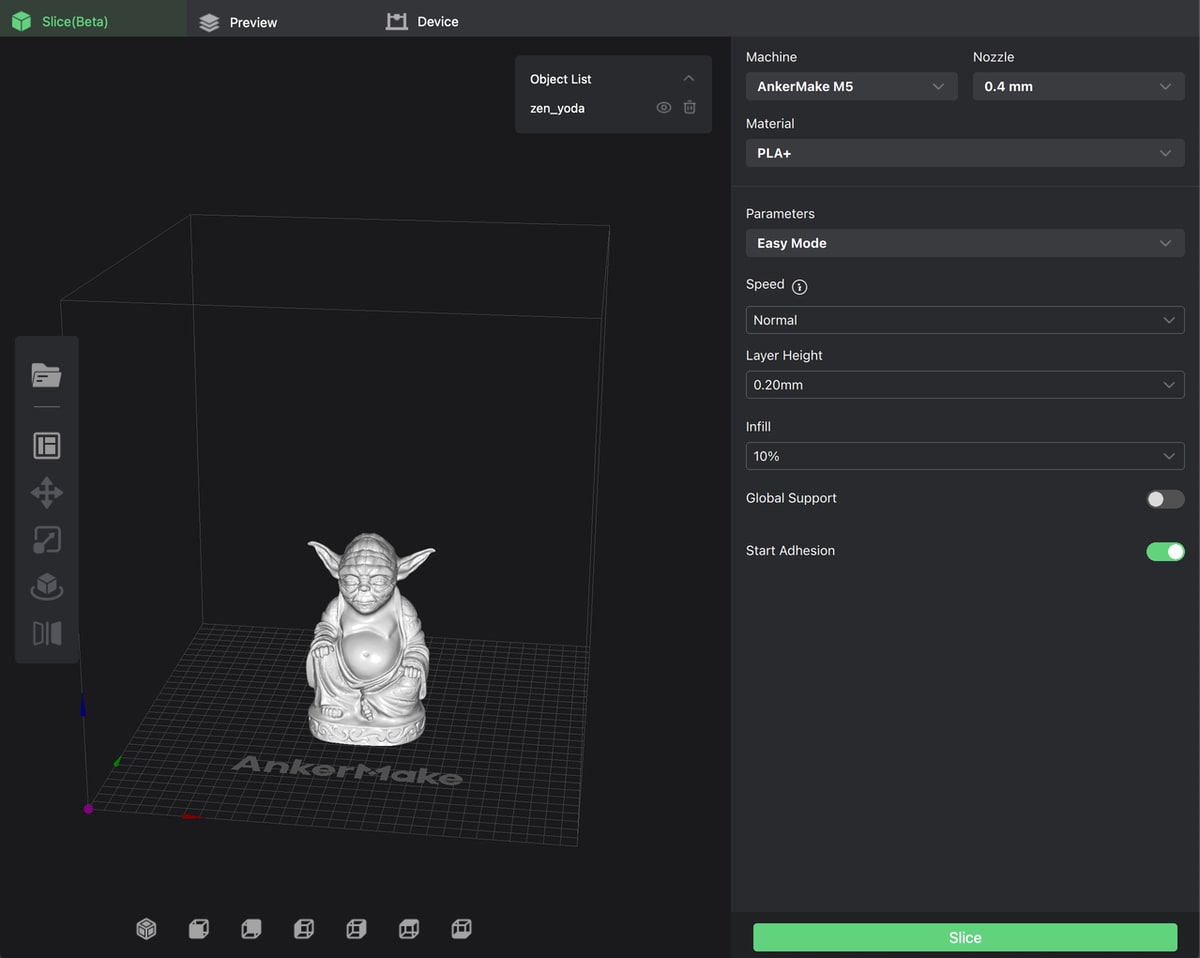

- 桌面切片软件
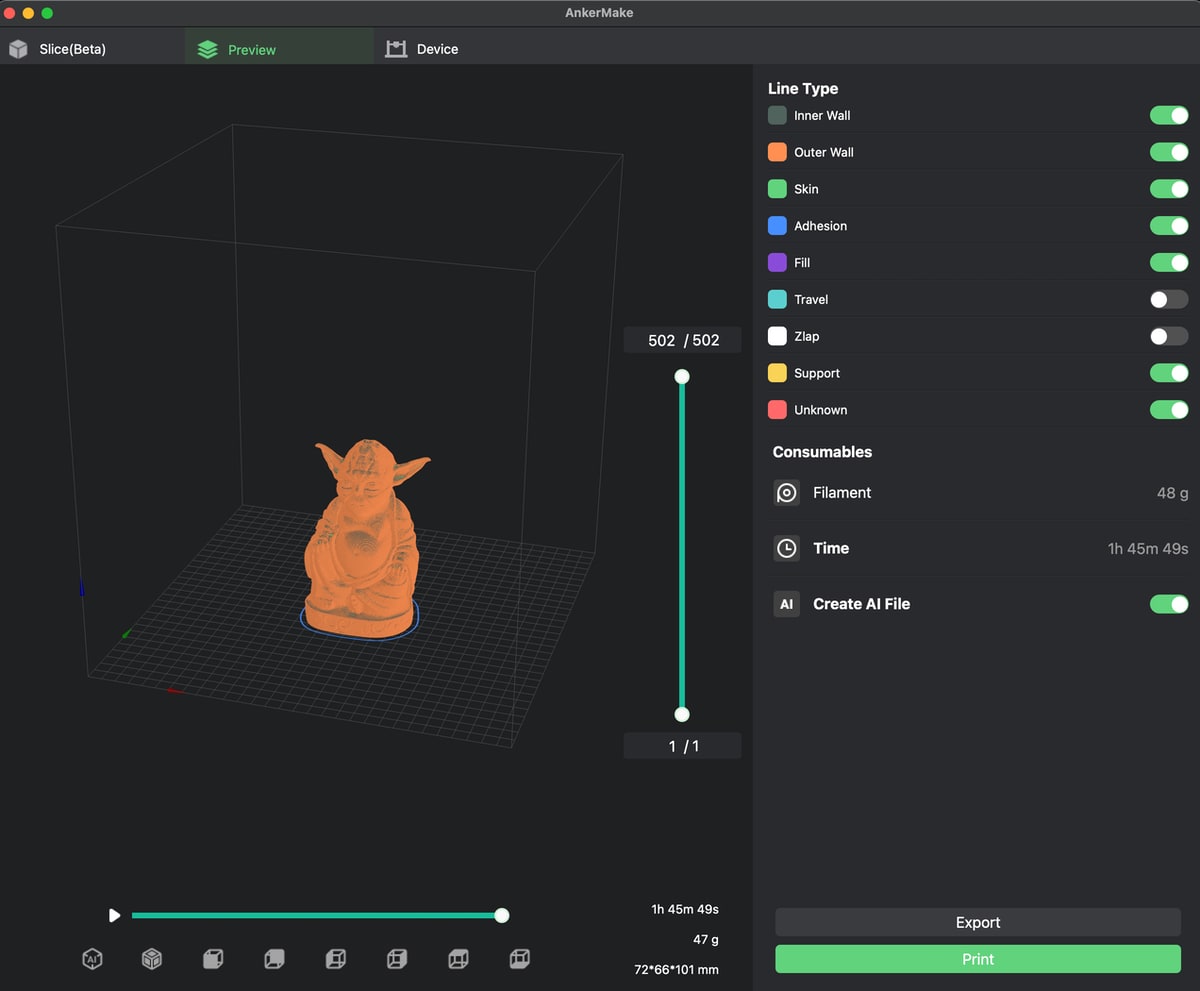
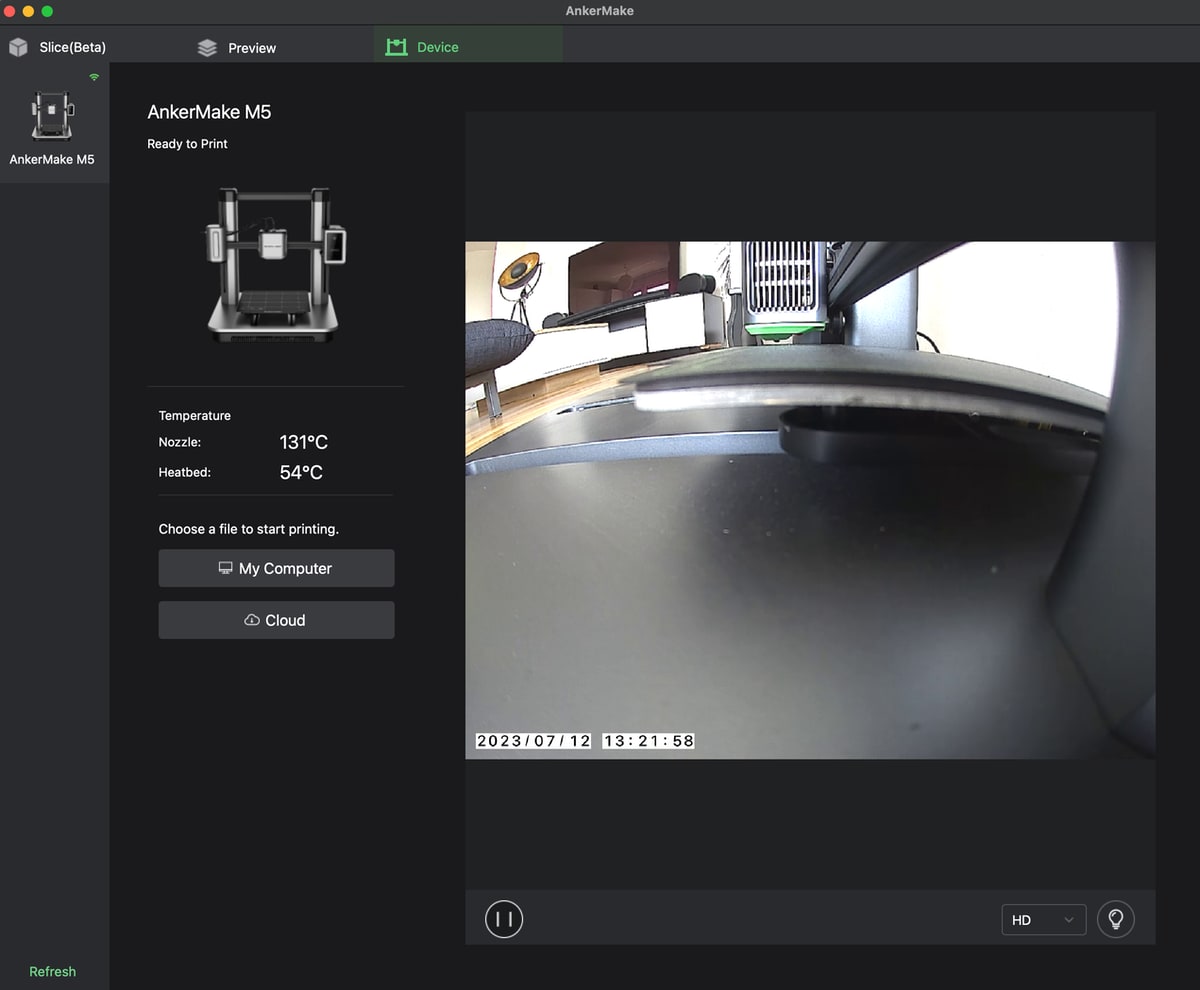
对于像我这样的初学者来说,PLA+ 是可以放心打印的最佳打印材料。我不必更改任何设置,并且能够使用切片机中的预定义设置(温度等)。如果出现问题,Anker 应用程序会提供各种症状的概述以及推荐的解决方案。您还可以在切片器上配置 AI 错误检测。事实上,她也认识到了一两个错误,但归根结底是她对我太谨慎了。打印总是被中断。此外,如果发生打印错误,则没有(简单)方法可以重新加工丢失的层。这里还有很大的改进空间。
我还想提一件事。 M5是直接挤出机。灯丝在管内被引导。至少对于我使用的灯丝,在重新装载之前移动新的打印材料可能非常困难。如果有东西卡住,您还可以拧松不同位置的软管和外壳。
最重要的是,这是一台很好(而且速度很快)的打印机,特别适合初学者。打印机也可以快速打印。无论您的打印机型号如何,都应该降低速度才能获得良好的打印效果。我还注意到风扇发出异常的噪音。
通过 Anker,您可以获得各种具有应用程序支持和摄像头监控功能的小工具。总的来说,在我看来,它提供了不错的性价比。尽管如此,即使您是初学者,如果想获得完美的打印效果,也必须进行一些尝试(温度、耗材等)。
另请注意,M5 很快将适用于其 V6 彩色引擎的多色打印。否则,可以使用可用的备件来完成长期打印。
